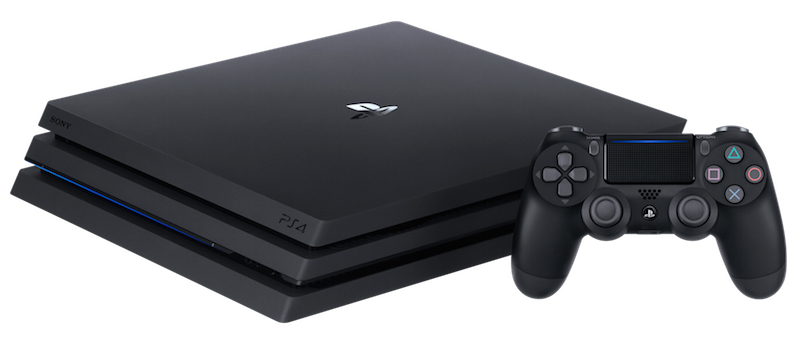
PlayStation 4 Pro 上市之後,部分玩家在使用上出現了問題:沒有畫面,或是電視具備 4K 或 HDR 功能卻無法正確呈現 4K 解析度或 HDR。
有些玩家使用擴大機來連接電視與 PS4 Pro,而即使 AV 端的 HDMI 連接埠具備了高畫質數位內容保護(HDCP)2.2 版本數位產權協定與 HDMI 2.0a 版本(PS4 Pro 要求之規格),但在將 PS4 Pro 接上電視後,卻完全沒有畫面。
Sony 的 PlayStation 部門表示,與電視相關的問題可能需要(透過 PlayStation 或電視製造商)更新韌體才能解決。
但是部分玩家所遭遇的問題可能毋需經過韌體更新即能解決。請注意,以下所提供的解決方法有幾項前提:
- 電視解析度支援 4K
- 支援 HDR
- HDMI 連接埠支援 HDCP 2.2
若不清楚電視是否符合以上規格,可洽詢電視製造商
PS4 Pro 畫面問題可能之解決方法
1. 確認連接正確的 HDMI 連接埠
部分較為便宜或 2015 年機型的 4K 電視的 HDMI 沒有支援 4K HDR。請參閱電視使用手冊確認家中電視的 HDMI 連接埠與上述規格相容。同時,玩家亦可確認每個 HDMI 連接埠是否支援不同規格,一台電視僅其中某幾個 HDMI 連接埠才支援最新型規格其實很常見。
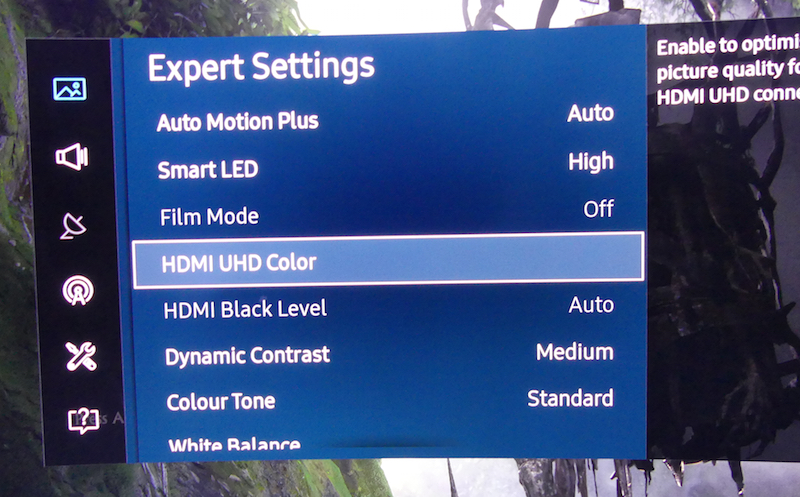
2. 確認電視的 HDMI 連接埠切換至 HDR 模式多數 HDR 電視必須將 HDMI 連接埠的設定手動切換為 HDR 模式。在電視使用手冊中通常不會說明這項操作,然而手動切換是在接受外部 HDR 輸入來源(如 PS4 Pro)等裝置時的必要步驟。
請注意,不同廠牌的電視對此可能以不同名稱顯示,例如:Samsung 的電視必須進入「畫面/圖像」(Picture)選單,找到「HDMI UHD 色彩」並將連接主機的 HDMI 連接埠的該設定設置為開啟狀態;LG 電視方面,HDR 模式使用的名稱為「Deep Color」,必須針對連接 PS4 Pro 的 HDMI 連接埠做正確設定;Panasonic 電視則是有兩種不同編號的 HDMI 模式可以選擇。
除此之外,AV 接收器(擴大機)可能也有不同的 4K 畫質可以選擇,所以玩家可以嘗試在不同模式間切換以嘗試解決問題。
3. 將 PS4 Pro 直接連接電視使用 AV 接收器無畫面的玩家可以嘗試將 PS4 Pro 直接連接電視。較舊的 AV 接收器可能沒有支援相容的 HDCP 2.2 和/或 HDMI 沒有足夠的數據傳輸頻寬。換句話說,假使玩家的電視為正確的規格,但 AV 接收器不支援相應的 HDMI 數據頻寬或相容的 HDCP 2.2 時,也可能導致問題發生。
有玩家嘗試將 PS4 Pro 連接 Samsung KS9500(KS9800 US)電視時顯示支援正確的 HDR RGB,然而,若將 PS4 Pro 首先連接至 Samsung K950 Soundbar 揚聲器再接上電視,即使 Soundbar 理論上應能正確支援,但結果卻是只能支援 HDR YUV420。
若玩家直接連接電視與 PS4 Pro 能夠解決問題,但同時想使用擴大機上的環繞音響,可以試試將音訊改走 PS4 Pro 的數位音訊(光纖)輸出接口。
4. 檢查 HDMI 纜線或 HDMI 切換器HDMI 線可能導致 PS4 Pro 的數據無法正確傳輸 4K HDR 至電視。如果玩家使用較短的 HDMI 線或 PS4 Pro 提供之 HDMI 線應該不會產生問題。若玩家使用的並非原廠提供,或者是較長的 HDMI 線,可以先嘗試改使用 PS4 Pro 隨附的 HDMI 線測試。而使用長線的玩家,請先確認該纜線的規格是否具有「Premium」認證。有 Premium 認證代表可以支援 4K HDR。
另外,若玩家的 PS4 Pro 出現的問題是有聲音但沒有畫面,這可能就不是纜線引起的了,因為 HDMI 線有問題應該是完全沒有聲音與畫面的。
至於使用 HDMI 切換器連接至多台顯示器的玩家,請確認 HDMI 切換器的規格是否支援 4K HDR。
5. 使 PS4 Pro 進入安全模式,將 HDCP 設定由 2.2 改為 1.4這項方案是由 Sony EU 針對無法顯示畫面的玩家所提出之解決辦法。步驟如下:
- 關閉 PS4 Pro 電源。電源完全關閉後,長按電源鍵約 7 秒直到聽見兩聲開機提示音後,以 USB 線將控制器連接至主機,按下 PS 鍵。
- 選擇第 8 號選項(調整 HDCP 版本)
- 選擇第 2 號選項(HDCP 1.4)
- 按下確定後系統將重新開機
這項方案對於多數無法顯示畫面的玩家來說應能解決問題。但是,HDCP 2.2 是多數 4K HDR 畫質的必要條件,HDCP 1.4 僅能作為暫時性的畫面顯示解決方法,最終還是需要 Sony 或電視製造商推出韌體更新。
請注意,安全模式可能會發生以下情況:「部分安全模式選項可能導致資料遺失;除非您在使用 PS4 遇到了問題,且官方解決方案建議您使用安全模式時,才使用該模式。」
6. 確認遊戲本身支援 HDR 和/或 4K 解析度並非所有遊戲都有支援 PS4 Pro 最佳化,尤其包含 HDR 時可能會讓問題變得複雜。一款遊戲必須擁有開發團隊釋出的 HDR 最佳化才能以 HDR 遊玩,若該遊戲沒有進行最佳化,PS4 Pro 本身並不會為遊戲自動加上 HDR 功能。
然而,各遊戲最佳化內容不一,例如有些遊戲增加了 HDR 最佳化,有些卻僅提供更高的解析度,也有一些則是兩者皆有。另外,玩家也必須確認已經下載該遊戲的 HDR/解析度更新檔並安裝,目前宣布已最佳化的遊戲應該都已經能下載更新檔了。
只有在遊戲本身具備 HDR 程式碼時,PS4 Pro 才會在執行該遊戲時切換至 HDR 模式。PS4 Pro 的主畫面並非預設 HDR,所以玩家可以啟動 Deus Ex: Mankind Divided《駭客入侵:人類岐裂》或 Uncharted 4: A Thief’s End《秘境探險 4:盜賊末路》等已確定最佳化的遊戲來確認電視畫面上是否出現「正在運行 HDR」的訊息或類似提示;若玩家的電視是 2015 年 Samsung 或上面提及的廠牌,可以至設定選單中確認是否正確開啟 HDR。
雖然運行一款已最佳化的遊戲不大可能自動讓 PS4 Pro 判定開啟 HDR,但仍可以嘗試看看。
解析度方面,有玩家回報一開始 PS4 Pro 的影像輸出設定中顯示電視只能支援 2K,但在運行 Rise of The Tomb Raider《古墓奇兵:崛起》這類解析度最佳化的遊戲時會自動判定為 4K。
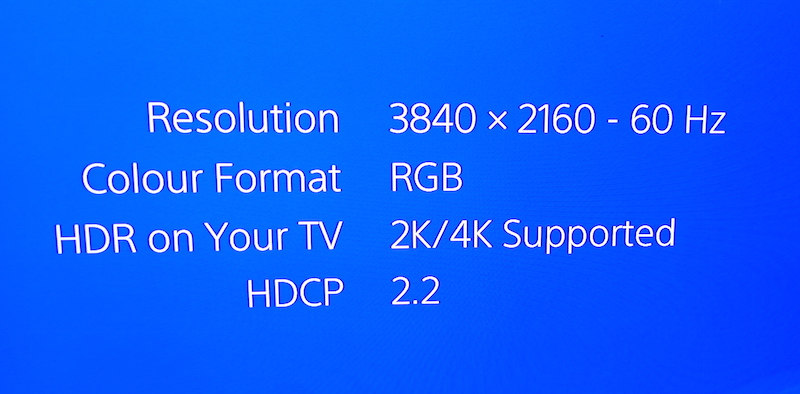
7. 嘗試調整 RGB 範圍若玩家確定自家電視的規格可以支援 4K HDR 以及具備上述所提及的 HDMI 與 HDCP 版本,可以嘗試打開 PS4 Pro 的影像輸出設定選單,找到聲音與螢幕選項,將 RGB 範圍由「自動」改為「限制」。這並非萬能的解決方法,但總比完全不嘗試來得好。
以上方法並非全部,如果你以其他方法解決同樣或類似問題,也歡迎你回應提供自己的解決方式。
PS4 Pro 玩家自行換裝 SSD 大幅減少遊戲載入時間
PS4 Pro 上市前的一切須知 + 4K 影片整理